
Guía de uso
Todo lo que necesitáis saber para sacarle el máximo partido a QPIDO.
Perfil
¿Cómo cambiar la información de la boda?
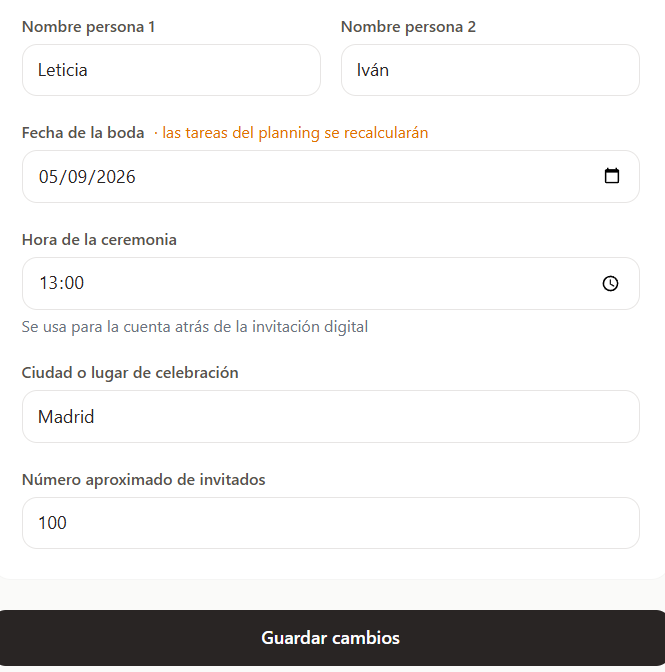
En el encabezado de la página de inicio veréis los datos de la boda. A la derecha, tenéis un botón que indica "Modificar".

Si pulsáis en él, os llevará a un menú donde podéis editar los datos básicos. Si cambiáis la fecha, esto provocará que las fechas de las tareas del Planning y del Papeleo legal se actualicen.
Planning
¿Cómo añadir tareas nuevas al planning?
En el apartado de Planning, encontrarás arriba a la derecha el botón "Nueva tarea". Si clicas ahí, se abrirá un menú para registrar los datos básicos de la tarea. Después solo tendrás que guardarlo.

¿Cómo marcar una tarea como completada?
Ve a la tarea que hayas completado. A la izquierda verás un círculo blanco.

Si clicas sobre él, se pondrá verde y tachará la tarea de la lista. Puedes desmarcar las tareas completadas si lo necesitas.

¿Cómo editar o eliminar una tarea?
A la derecha de cada tarea, cuando llevas el cursor hasta ella, aparecen los iconos de un lápiz y una papelera.

Con el primero puedes acceder al menú de esa tarea y realizar los cambios que desees. Si clicas en el segundo, se desplegarán dos botones: un tick rojo (borrar) y una cruz blanca (cancelar).
¿Cómo cambiar una tarea de estado?
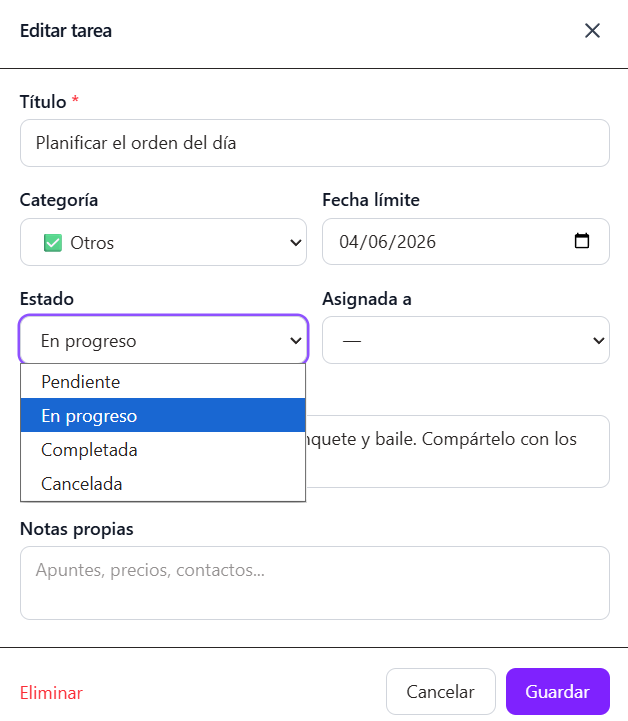
En el menú de edición de una tarea, ve al desplegable de "Estado" y selecciona la opción que corresponda.
Papeleo legal
¿Cómo configurar la situación civil de cada contrayente?
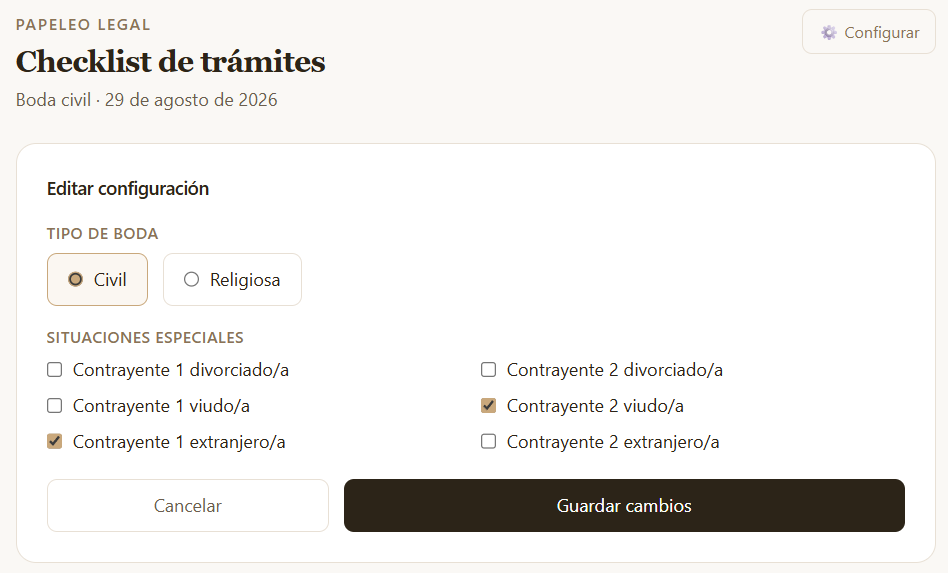
Que la boda sea civil o religiosa, o si uno de los contrayentes está divorciado, es viudo o no tiene la nacionalidad española, puede dar lugar a distintos trámites. En el apartado de Papeleo legal, arriba a la derecha se ubica el botón de "Configurar". Si clicas en él, se abrirá un menú donde es posible modificar estas variables.
¿Cómo marcar una tarea como completada?
Ve a la tarea que hayas completado. A la izquierda, verás un círculo vacío.

Si clicas sobre él, se pondrá verde y tachará la tarea de la lista (también puedes desmarcarlo después).

¿Cómo añadir notas a una tarea?
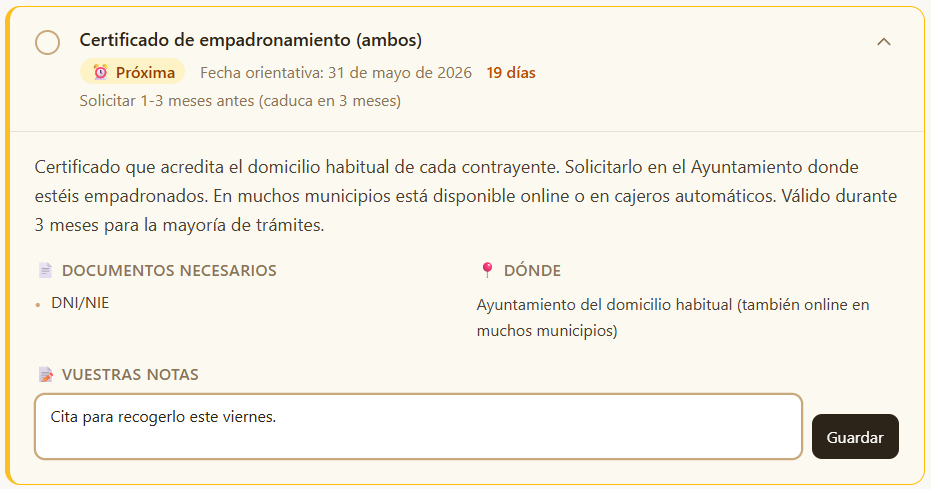
A la derecha de cada tarea encontrarás una flecha hacia abajo. Si clicas en ella, se desplegará el detalle de la tarea. Abajo puedes encontrar un cajón de texto para anotar cualquier aclaración. Después, haz clic en "Guardar".
Presupuesto
¿Cómo crear un nuevo diseño?
Cuando se entra por primera vez al apartado Presupuesto, aparece el botón "Crear mi primer diseño de presupuesto". Después se pasará a la pantalla para completar las variables del mismo y elegir las categorías a considerar.
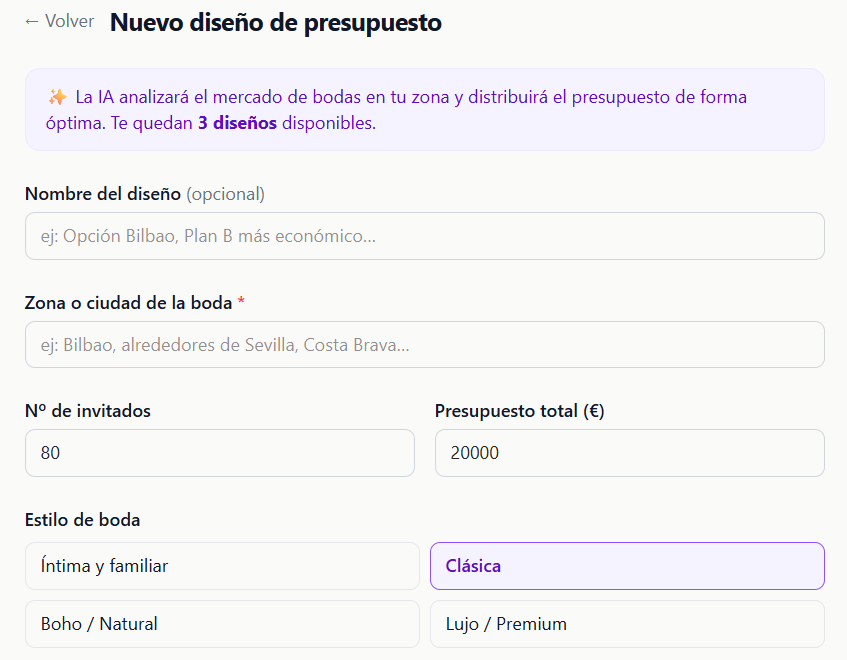
¿Cómo añadir categorías personalizadas a un diseño?
Es posible añadir categorías personalizadas tanto antes de crear el diseño como después, pinchando en el botón "Añadir categoría". Es posible añadir hasta 10 categorías adicionales en cada diseño.
¿Cómo ver un diseño anterior?
Todos los diseños se guardan y están disponibles en la pantalla inicial. Para verlo, únicamente hay que identificarlo y pulsar en "Ver", a la derecha.

¿Cómo eliminar un diseño?
De igual modo, también es posible eliminar el diseño pinchando en "Eliminar". Si se elimina, el diseño no volverá a estar disponible y el crédito utilizado no se recuperará.
¿Cómo comparar dos diseños?
En la página inicial del presupuesto, abajo del todo existe la opción de comparar dos diseños por categoría, permitiendo ver el desglose completo. Basta con seleccionar qué dos diseños se quiere contrastar y pulsar el botón.
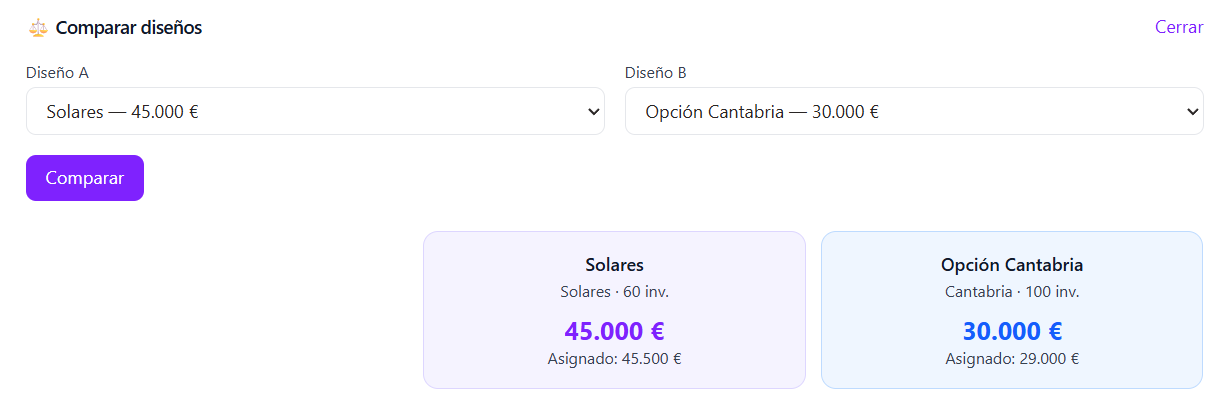
¿Cómo descargar el presupuesto?
Con el presupuesto que se quiera descargar en estado activo, aparecerán a la derecha dos botones de descarga, en Excel y en PDF.

¿Cómo buscar proveedores?
Dentro de cada diseño, solo hay que ir a la categoría correspondiente y clicar en "Buscar proveedores". Después, comenzará una búsqueda que puede tardar algunos minutos y que devolverá un puñado de proveedores que se ajustan a los criterios establecidos.
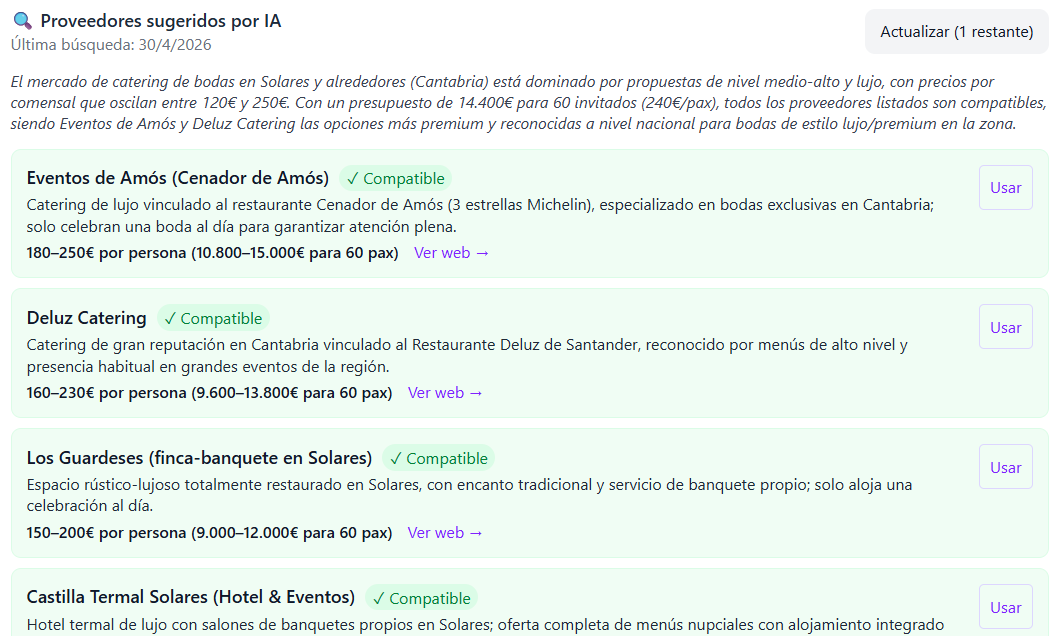
¿Cómo apuntar los detalles de un proveedor?
Si el proveedor elegido está en la lista de la búsqueda, se puede pinchar en "Usar" para rellenar los campos con sus datos. También se puede modificar su estado, el precio pactado y escribir notas. Para guardar este trabajo, hay que pulsar en "Guardar cambios".
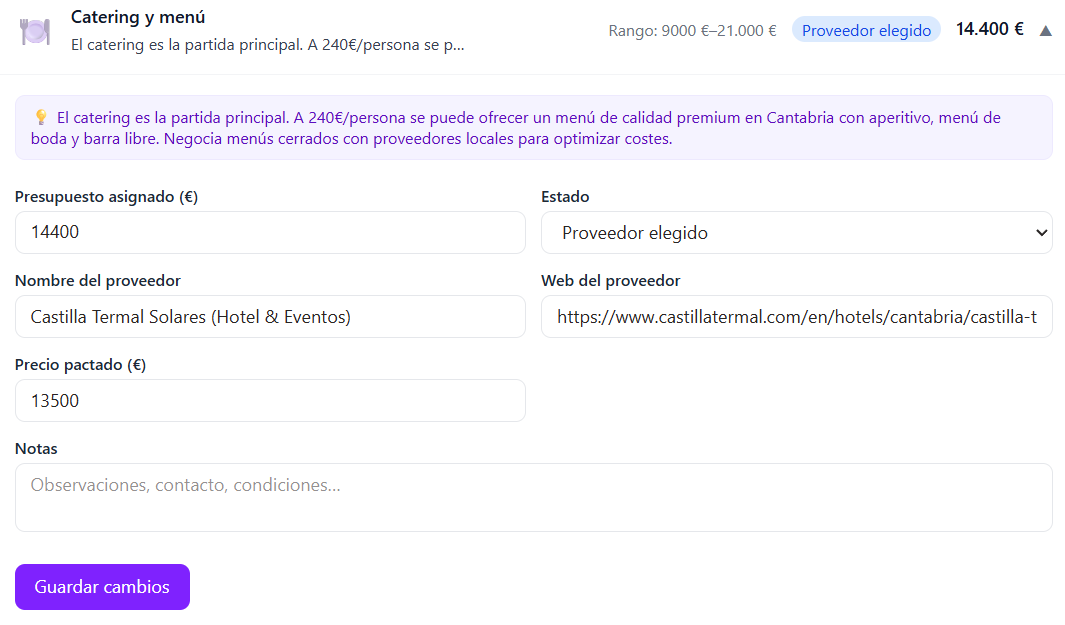
¿Cómo conseguir más diseños?
El sistema no permite comprar más diseños mientras aún queden disponibles, para evitar gastos innecesarios. En caso de que se agoten, aparecerá un botón para poder comprar más.
Plantillas
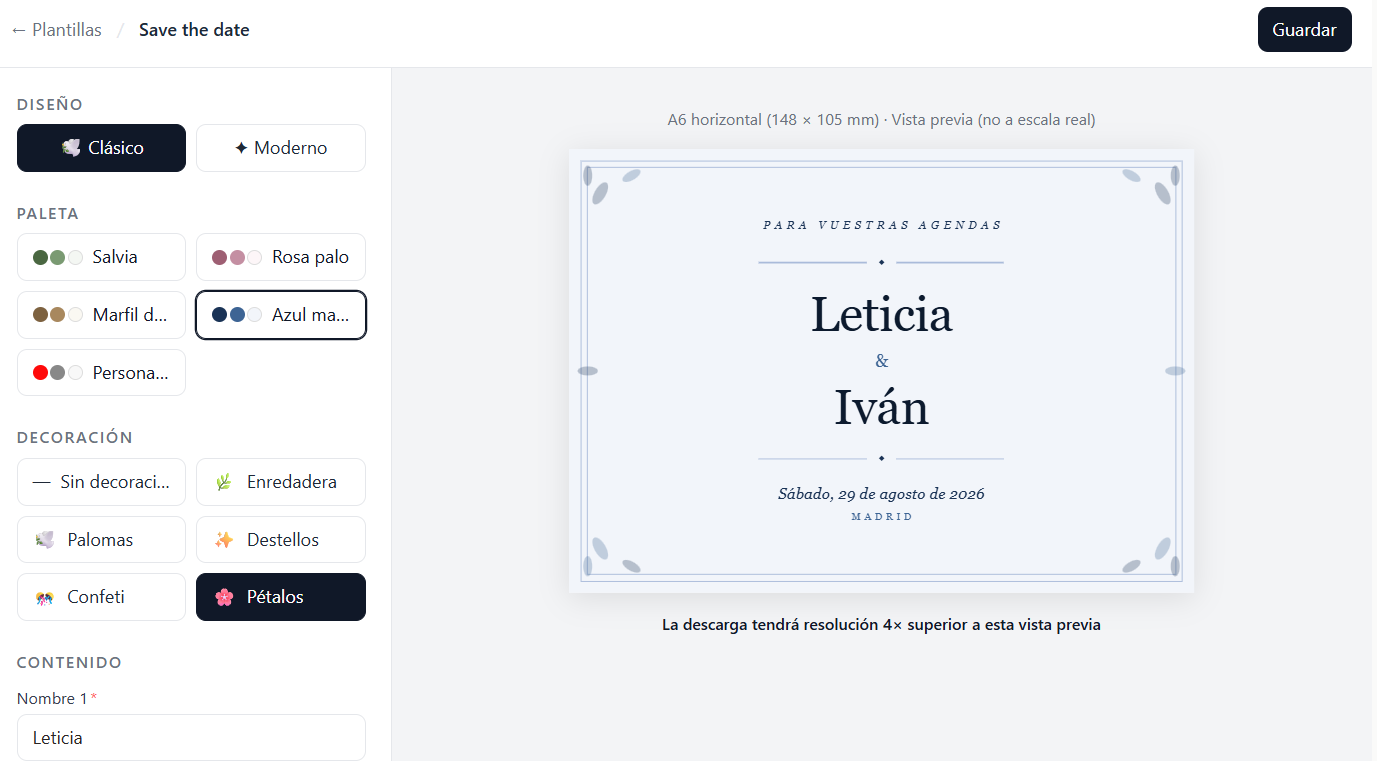
¿Cómo cambiar los colores, el diseño, la decoración y los datos de una plantilla?
Primero, ve al detalle de la plantilla que quieres editar. A la izquierda verás un menú para personalizar los colores, el diseño, la decoración y los datos de la misma. Cuando hayas terminado, no olvides pinchar en "Guardar" arriba a la derecha.
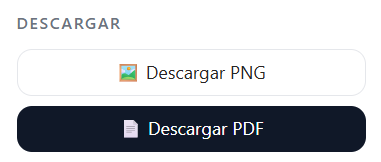
¿Cómo descargar una plantilla?
Al final de ese menú de edición que está a la izquierda verás la opción para descargar la plantilla en formato PNG y PDF. Puedes descargarlo y modificarlo tantas veces como quieras.
Invitación digital
¿Cómo modificar el diseño y los datos de la invitación?
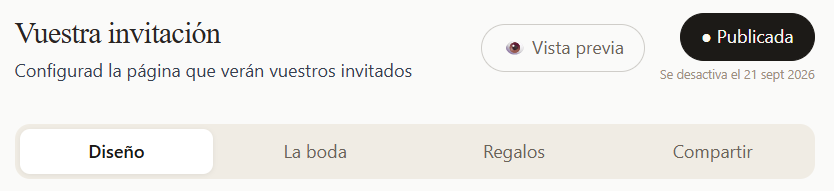
Dentro de Invitación digital puedes diseñar todos los aspectos de tu invitación: el estilo, la apertura, los colores… Tienes todas estas opciones en la pestaña de "Diseño", "La boda" y "Regalos".
¿Cómo generar y compartir el enlace de la invitación?
El enlace de cada invitación es único, ya que las invitaciones están personalizadas con el nombre de cada persona. Para encontrarlo, debéis ir a Vuestros invitados, no a Invitación digital. En el próximo bloque de preguntas tenéis más detalles al respecto. No obstante, en la pestaña "Compartir" podéis personalizar un texto común para todos, de manera que no tengáis que escribir la comunicación de nuevo con cada uno.
Vuestros invitados
¿Cómo añadir un invitado?
En el apartado de Vuestros invitados, arriba a la derecha verás un botón para añadir un invitado nuevo.

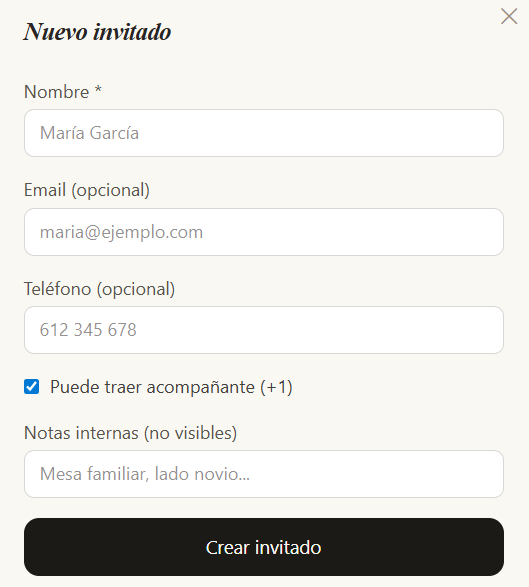
Al hacer clic, se abrirá un menú para poner sus datos básicos, aunque el único obligatorio es el nombre.
¿Cómo permitir que un invitado marque +1?
Para permitir que el invitado reciba la opción de marcar +1, solo hay que habilitar esta opción al añadirle.
En caso de que no lo hayas hecho o quieras revertir esta decisión, puedes hacerlo desde la lista de invitados que aparecen más abajo, en el botón "+1". En la siguiente imagen puedes ver el estado de un invitado que no tiene habilitada esta opción.

Y así se muestra cuando la opción sí está habilitada.

¿Cómo generar la invitación única de un invitado?
Para copiar el enlace único de un invitado, puedes clicar en el segundo botón que aparece a la derecha (con el icono de la cadena).
Si clicas en "Ver", también aparecerá el enlace para copiarlo.
¿Cómo ver las situaciones especiales de los invitados?
Cuando un invitado decide si asiste o no usando el formulario de la invitación digital, se muestra si ha marcado alguna opción alimentaria, alergia, acompañante o cualquier anotación que haya realizado.

¿Cómo eliminar a un invitado?
Solo hay que darle al botón de la cruz a la derecha. El sistema pedirá que confirmes tu acción, ya que se borrará el registro del invitado, incluyendo su aceptación o rechazo, y es algo que no se puede deshacer.
Lista de regalos
¿Cómo añadir un regalo?
En el apartado de Lista de regalos, arriba a la derecha encontrarás un botón para añadir un regalo.

Al pulsarlo, verás que existen dos tipos de regalos: los que se tratan de algo concreto, con una única persona que podrá regalarlo, y los abiertos, que están pensados para proyectos más grandes, por lo que puede participar cualquiera.
¿Cómo modificar el orden en el que se muestran los regalos?
Cuando veas la lista de regalos, solo tienes que arrastrar cada uno y moverlo al orden que prefieras arrastrando desde el símbolo ≡ a la izquierda.
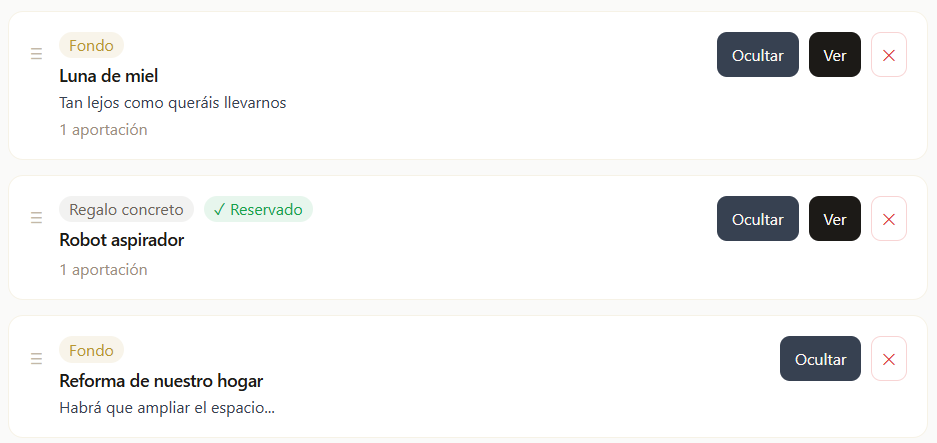
Arrastra el elemento que quieras mover.
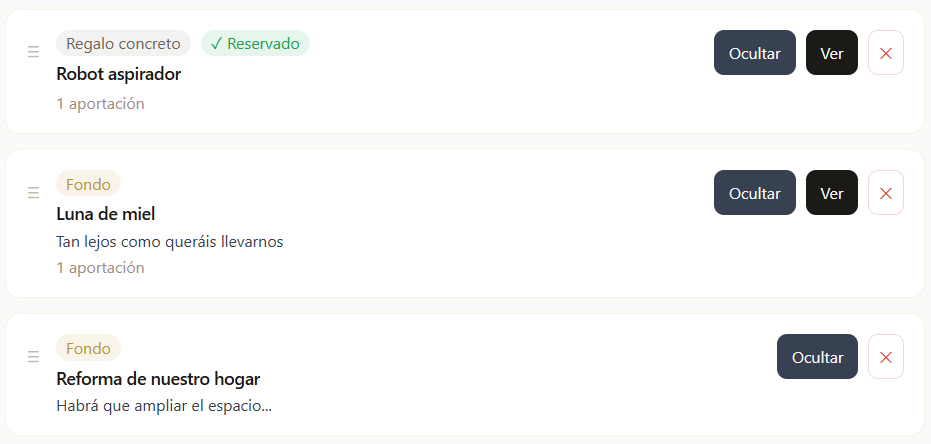
¿Cómo ocultar o eliminar un regalo?
Simplemente hay que pulsar en el botón correspondiente de la derecha. Los regalos ocultos pueden volverse a mostrar, pero los eliminados se pierden para siempre.
¿Cómo ver quién ha regalado qué?
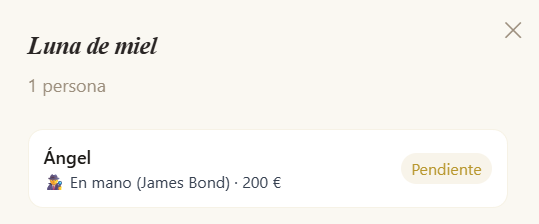
Si alguien ha participado en algún regalo desde la invitación digital, verás que aparece el botón "Ver" en ese regalo. Si haces clic, verás los detalles.
Playlist de la boda
¿Cómo añadir una canción?
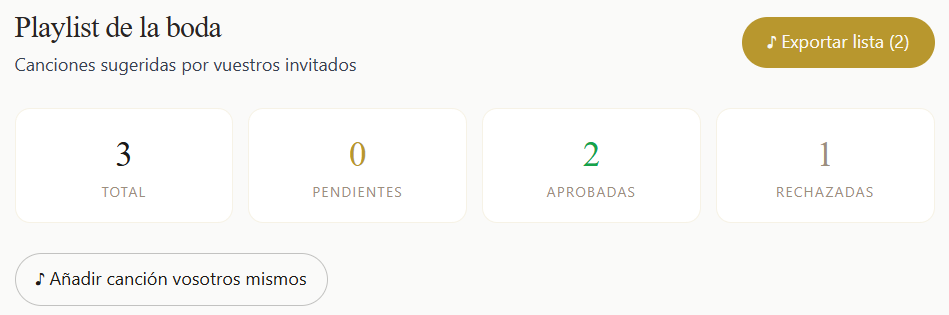
Las sugerencias de canciones están pensadas para que los invitados aporten sus ideas desde la invitación digital. No obstante, en el apartado Playlist de la boda vosotros también podéis anotar las vuestras. Solo hay que clicar en el botón "Añadir canción vosotros mismos" y completar el formulario.
¿Cómo aprobar, rechazar o eliminar una canción?
Cuando alguien sugiere una canción, pasa a estar pendiente de vuestra decisión en este apartado. Podéis aprobarla, rechazarla o eliminarla, respectivamente, con cada uno de los tres botones que veis a la derecha.
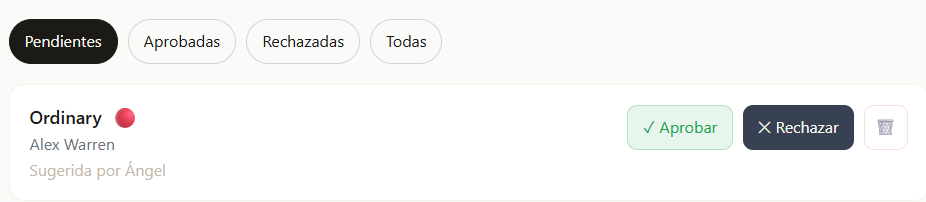
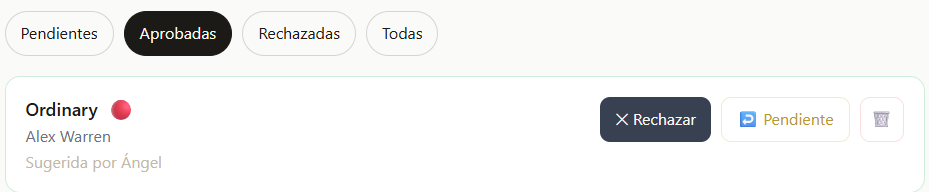
Si queréis cambiar de decisión sobre una canción, podéis hacerlo desde la sección de "Aprobadas" o "Rechazadas".
¿Cómo exportar la lista de canciones?
Cuando queráis exportar la lista de canciones, podéis hacerlo desde el botón "Exportar lista" de arriba a la derecha. Se os copiará en el portapapeles toda la información, que luego podréis pegar en Word o Excel.
Optimizador de mesas
¿Cómo crear un tag?
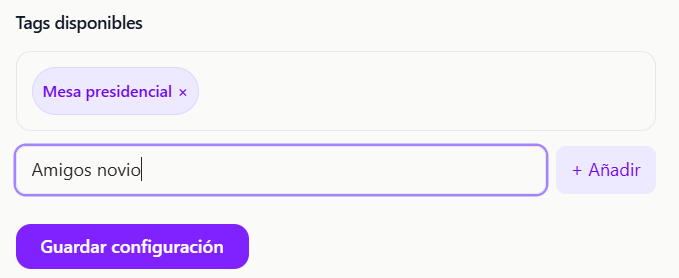
Un tag es una etiqueta que se le pone a un invitado para que QPIDO pueda repartirlos adecuadamente. En el apartado de Optimizador de mesas, en la pestaña de "Configuración", verás que ya viene creado por defecto el de "Mesa presidencial", que no se puede eliminar. También aparece un cajón de texto para introducir el nombre de nuevos tags. Escribe lo que quieras, pulsa en el botón de "Añadir" y luego en "Guardar configuración".
¿Cómo añadir un tag a un invitado?
Una vez tengas tus tags creados, puedes asignar uno, varios o ninguno a cada invitado. Para ello, ve a la pestaña de "Invitados y tags". A la derecha, verás un icono de un lápiz en cada invitado. Si haces clic en él, aparecerá un desplegable con los tags disponibles y podrás seleccionar uno o varios.

¿Cómo crear un conflicto?
Un conflicto entre dos invitados le avisa a la herramienta de que esas dos personas no pueden sentarse en la misma mesa. En la pestaña de "Conflictos", basta con seleccionar los dos invitados y pulsar "Añadir".

¿Cómo definir el número de personas por mesa?
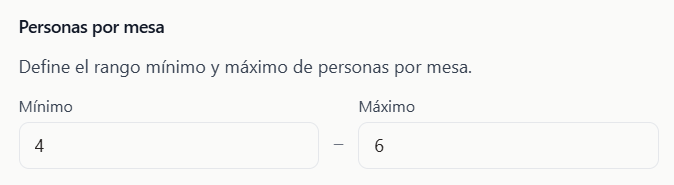
En la pestaña "Configuración", puedes definir el mínimo y máximo de invitados por mesa. No olvides clicar en "Guardar configuración" más abajo para mantener los cambios.
¿Cómo optimizar las mesas?
Desde cualquier pestaña del Optimizador de mesas, verás que arriba a la derecha se encuentra el botón de "Optimizar mesas". Cuando hayas asignado todos los tags necesarios y registrado los conflictos, pulsa aquí para que se muestre el esquema en la pestaña "Resultado".

También puedes indicar qué número de mesas quieres tener, sin contar la mesa presidencial. Si es posible, el cálculo tendrá en cuenta tu criterio y optimizará la distribución con la cantidad de mesas indicada.
¿Cómo distribuir las mesas y los asientos en el plano?
Una vez esté optimizada la asignación de mesas, estas se mostrarán en el plano. Pinchando y arrastrando se pueden mover por él. Además, también se puede cambiar la forma que tienen (redonda o rectangular) y la distribución de los asientos. Para esto último, solo hay que utilizar el menú que se despliega a la derecha y cambiar el nombre de cada asiento al deseado. También se puede hacer en el mismo plano, haciendo clic sobre el primero de los asientos a intercambiar y después sobre el otro.
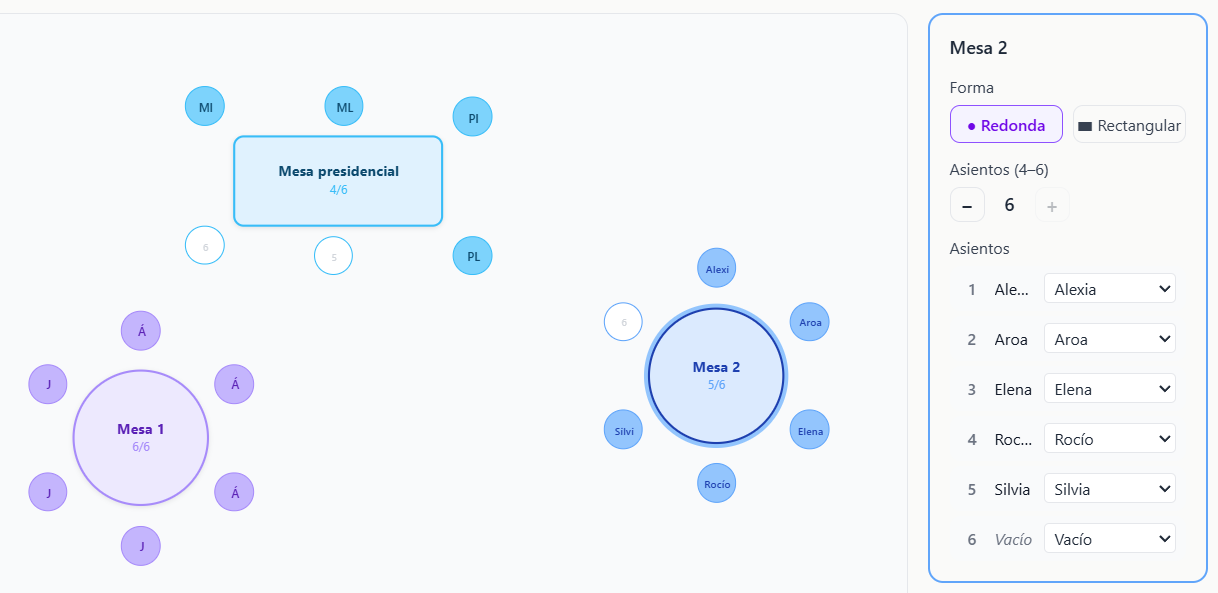
¿Cómo descargar el plano?
Cuando tengas el plano distribuido como quieres, pulsa en el botón que aparece en el encabezado, a la derecha, para descargarlo en formato imagen.

Asesor de estilo
¿Cómo realizar el quiz de estilo?
En el apartado de Asesor de estilo, dependiendo de si el test se quiere realizar para la novia o para el novio, solo hay que pinchar en el botón "Abrir asesor". Inmediatamente después se irán mostrando las preguntas del test.
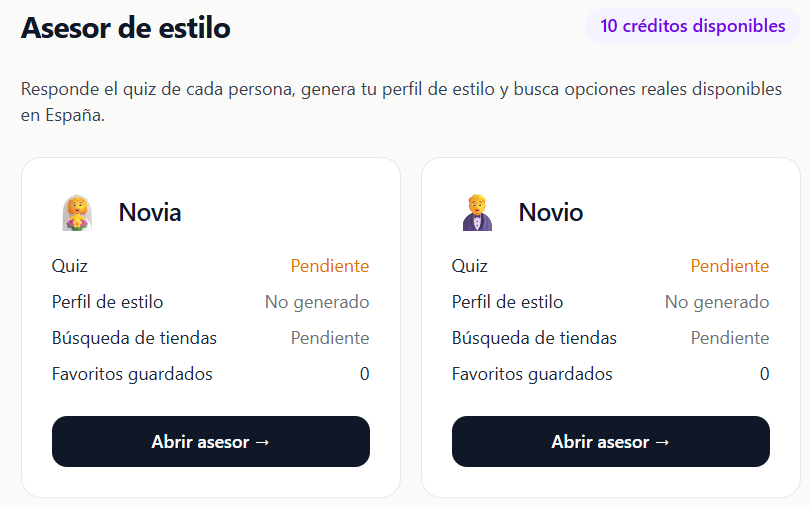
¿Cómo generar el perfil de estilo?
Cuando se responda a todas las preguntas, aparecerá el botón para generar el perfil de estilo de ese miembro de la pareja. Al pinchar en él se empezará a generar automáticamente y estará disponible poco después (puede tomar un par de minutos).
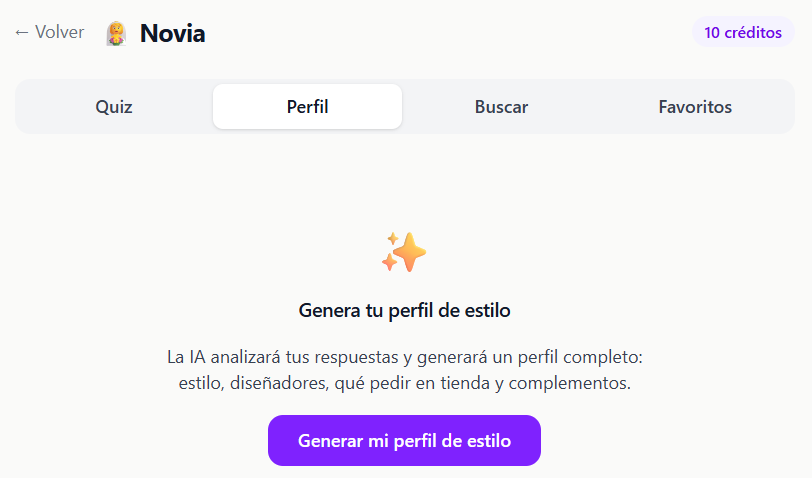
¿Cómo descargar el perfil de estilo?
Al final del perfil de estilo se encuentra el botón para descargarlo en PDF.

¿Cómo modificar mis respuestas y mi perfil de estilo?
Justo al lado del botón anterior se encuentra el de "Regenerar", para comenzar de nuevo el test de estilo y borrar el estilo anterior. También se puede realizar desde la pestaña "Quiz", con el botón "Editar respuestas".
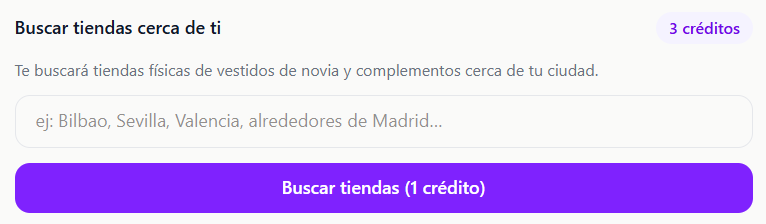
¿Cómo buscar tiendas?
En la pestaña "Buscar", se encuentra un buscador en el que solo hay que establecer la localidad en la que estamos o en la que queremos buscar las tiendas. Al pulsar el botón, tras un tiempo de espera, se devolverá una lista de resultados adaptada.
¿Cómo añadir, editar y eliminar un favorito?
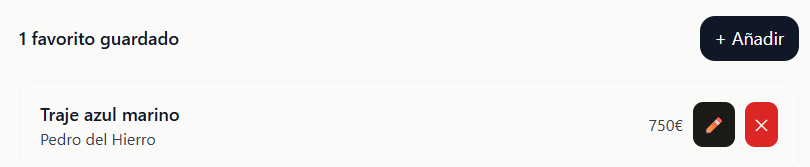
Únicamente hay que ir a la opción de "Favoritos" y después pinchar en el botón de arriba a la derecha para añadir, en el del lápiz para editarlo o en la cruz para eliminarlo.
¿Cómo conseguir más créditos?
El sistema no permite comprar más créditos mientras aún queden disponibles, para evitar gastos innecesarios. En caso de que se agoten, aparecerá un botón para poder comprar más.
Galería compartida
¿Cómo crear y editar una nueva sección?
En el apartado de "Galería compartida", arriba a la derecha, encontrarás el botón de "Nueva sección".

Puedes crear hasta 5 secciones independientes. Únicamente debes vigilar que proporcionas el acceso a cada una a los invitados que corresponda.
¿Cómo compartir una sección?
Al entrar en la galería, verás todas tus secciones, cada una con un código QR y un enlace. Para que un invitado pueda acceder, compártele cualquiera de los dos. Dado que es una galería compartida, debes tener cuidado con las personas a las que brindas acceso.
¿Cómo subir fotos y vídeos a una sección?
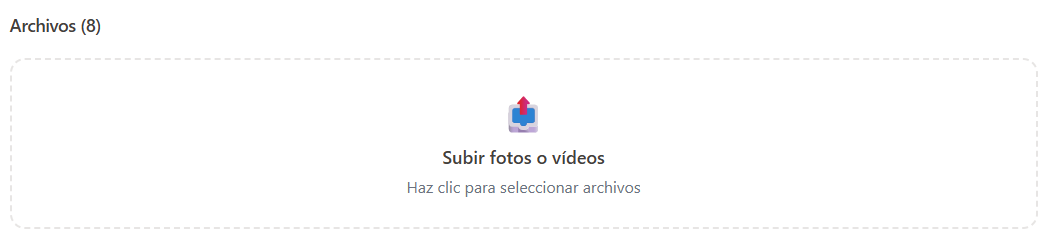
Para subir fotos y vídeos, al entrar a una sección, encontrarás el área de subida. Haz clic en el botón para subir los archivos.
¿Cómo descargar fotos y vídeos?
Dentro de una sección donde se hayan subido archivos, podrás seleccionar aquellos que te interesen y, arriba a la derecha, pinchar en "Descargar". Si quieres seleccionar todos, tienes el botón para hacerlo arriba a la izquierda.

¿Cómo ampliar el espacio contratado?
Cuentas con 10 GB en total, lo que debería ser más que suficiente almacenaje para todo el contenido. No obstante, si se llega al límite, QPIDO permitirá a los invitados que suban todas las fotos que quieran y bloqueará la vista y la descarga de los archivos que excedan del límite, dándoos la opción de ampliarlo en la cantidad necesaria a un precio de 6€/GB. Si no se supera el espacio, no se abre ningún canal para ampliarlo.
Otras preguntas
¿Cómo puedo contactar con vosotros?
Puedes escribirnos directamente a hola@qpidobodas.com o utilizar el buzón de sugerencias que encontrarás abajo a la derecha.